
Herdr GPUI:安装与工作流
编程 Agent 实用指南
Herdr GPUI 是连接独立安装的 Herdr 后台程序的第三方桌面客户端。在这里了解两个项目的分工、准备运行环境,并建立你的第一个编程 Agent 工作流。先完成一个本地项目,再增加并行任务或远程主机。
同样的机器。 更多的思考。
工作中…
空闲
阻塞
先区分三个部分:Herdr 管理终端进程与会话状态,桌面客户端提供图形界面,编程 Agent 使用自己的安装、账号和配置完成开发任务。界面连接成功与 Agent 能正常工作,是需要分别验证的两件事。
GPUI 是构建客户端所用的 Rust 界面框架,不是 AI 模型或模型服务商。理解这层关系,有助于出错时找到需要检查的组件。本站与桌面客户端项目均独立于 Herdr 官方。
阅读 Herdr 核心概念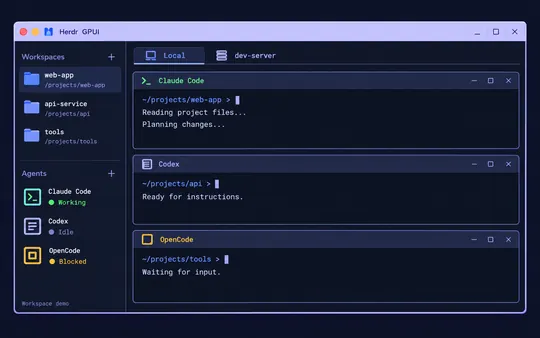
桌面界面展示 Herdr 后台程序中的终端会话与 Agent 活动,真正执行编码任务的仍是已经安装的 Agent。发布包和技术细节以客户端仓库为准,本指南帮助你理解安装顺序与验证步骤。
查看客户端仓库先安装后台程序,再单独安装桌面客户端。下面的命令按操作系统安装 Herdr 并启动终端界面。安装图形客户端不会替你安装或升级后台程序;请记住两个组件各自的安装方式,以便以后选择正确的更新方法。
$ brew install herdr
$ herdrmacOS 原生客户端
使用 Homebrew、系统为 macOS 14.2 或更新版本时,可用下列额外命令安装并打开客户端。排查桌面连接失败前,先确认终端能够找到 herdr 命令。
brew install penso/tap/herdr-gpui
open -a HerdrLinux 与 Windows 客户端构建仍属实验阶段。请按系统与处理器架构选择发布包,并检查当前要求和限制。有可下载的软件包,不代表各平台都支持全部桌面功能。
客户端下载与平台要求- 1
准备一个小项目
选择熟悉的仓库和结果明确的小任务,例如解释一个模块。首次尝试不宜直接对陌生代码库进行大范围修改。
- 2
打开工作区
在项目目录运行 herdr。工作区组织项目,标签页组织相关视图,窗格承载终端进程。使用清楚的名称,方便识别每个项目与任务。
- 3
运行一个已安装的 Agent
先完成 Agent 自身的认证,再在窗格中启动 Claude Code、Codex、OpenCode 或 Pi。增加布局前,确认它能正常启动并访问目标项目。
- 4
检查结果,再增加窗格
检查第一次回答和实际文件修改。分割窗格与切换工作区可参考快速开始文档。一个正常运行的单 Agent 会话,也能成为后续排障的参照。
Herdr 在现有终端中运行,GPUI 则提供独立桌面客户端。按界面偏好、系统要求、远程访问与会话行为选择,并验证一个完整流程:打开项目、运行 Agent、检查修改、重新连接。
并行工作从独立任务和明确负责人开始。例如,一个 Agent 调查失败的测试,另一个解释受影响模块;汇总发现后再授权重叠编辑。若两个任务都要改文件,可以使用独立 Git 工作树,让每个任务拥有自己的分支与工作目录。
不同窗格并不等于文件隔离:两个终端可能指向同一份检出。为每个任务写明范围、预期结果与验证方式。可以让一个 Agent 先调查失败原因并报告修复建议,再让另一个在独立工作树中更新文档。
合并前逐一检查结果。更多可见会话便于观察进度,但布局本身不保证正确性、安全合并或更快交付。只有任务足够独立、你有时间检查输出时,才增加并发。
Herdr 显示工作中、阻塞、完成、空闲等 Agent 状态,帮助你在多个项目中判断下一步看哪里。状态是导航线索:遇到阻塞时,打开终端阅读实际请求。
显示完成后,仍需检查修改与执行过的验证,再认定任务结束。状态检测和集成随 Agent 而异。状态异常时先查看终端输出和集成配置,不要直接推断底层任务已经停止。
先确认本地会话可用,再添加远程主机。验证普通 SSH 访问,并检查远端是否具备任务所需的后台程序、项目文件、Agent CLI 和认证。每台机器拥有自己的运行时与进程;连接主机不会自动复制本地仓库、工具或账号配置。
原生客户端支持保存 SSH 主机,但其平台限制与 Herdr 终端界面不同。按客户端当前要求操作,不要假设所有前端都支持全部后台功能。先在远程项目执行只读任务,允许编辑前核对主机与工作目录。
Herdr 区分分离客户端与停止服务器。正常分离时,终端进程可以在后台继续运行;服务器或机器重启是另一种情况,原进程不会存活。会话恢复可能找回布局并续接受支持的 Agent 对话,但不会保存所有运行程序的完整状态。
依赖恢复行为前,先阅读会话状态文档。长任务应使用版本控制并保存有意义的进展。重新连接后,先检查终端和仓库状态,避免重复启动同一个任务。
桌面应用找不到 Herdr 时,先检查后台程序是否已安装、是否能被发现。重新安装编程 Agent 通常无法解决后台程序缺失。终端能连接但 Agent 无法启动时,单独运行 Agent 命令并阅读它自己的认证或配置错误。
只有远程设备失败时,先验证 SSH,再修改本地无关设置。显示异常时,区分客户端偏好与 Herdr 共享设置。持久 GUI 覆盖应写入 config-gpui.local.toml;config-gpui.toml 是可能被替换的受管理默认配置。编辑前先查阅客户端文档。
求助时记录操作系统、客户端版本、后台程序版本、失败操作与准确错误,复制日志前移除凭据。具体信息可以帮助区分网络、运行时、Agent 与显示问题,而不是把所有失败混在一起。
继续阅读安装详解、独立 Agent 工作树的任务规划,或连接排障清单。这些指南围绕具体问题展开,不重复首页概览。涉及版本行为时,请同时参考上游文档。
Herdr GPUI 是 Herdr 官方应用吗?
不是。客户端仓库明确说明该项目与 Herdr 无隶属关系,也不由 Herdr 官方背书或支持。本站同样是独立指南;发布与支持信息请以各项目上游资料为准。
使用界面需要 AI 账号吗?
账号与模型要求取决于你运行的编程 Agent。安装 Herdr 或原生客户端不会提供模型权限,也不会配置 Agent 凭据。请单独完成 Agent 设置,并验证它的命令可以正常运行。
应该一开始就使用多个 Agent 吗?
先运行一个会话并检查结果。能够划分独立任务、检查输出后,再增加并行工作。多个窗格本身不能隔离文件,也不能保证修改安全。
页面中的工作区图片是实时会话吗?
不是。图片用于说明工作方式,不是浏览器里运行 Agent 的截图。软件需要在你自己的电脑上安装运行,步骤生成器只供你检查并复制命令。